Mac工具推荐 用了好几年的宝藏软件们💗
同栏目内容(8)
好久没有和大家分享我的爱用软件了。今天来盘点一下,我的 Mac 来来往往了这么多工具软件,而这 10 款是脱颖而出我日常使用率极高、用了很多年、有些一直在付费的宝藏软件。全程无广,干货分享。点赞收藏走起~
AI Agent
ChatGPT(Codex)|唯一真神,我的全职合伙人

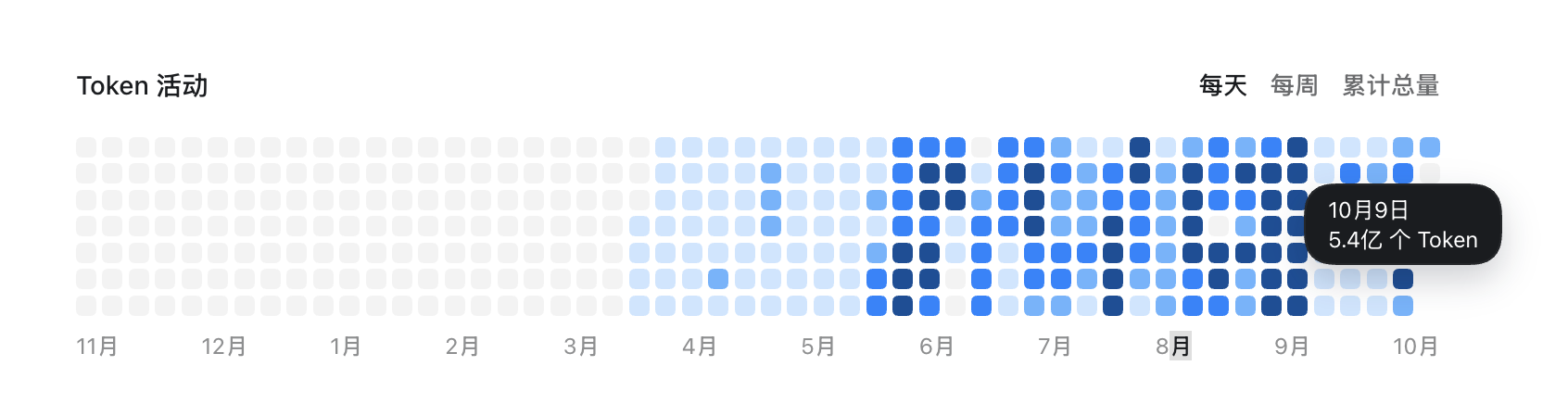
含金量自不必说。经常一天消耗好几亿Token(其实做了好多项目,但是分享出来的太少了!以后我要多多更新分享出来~~

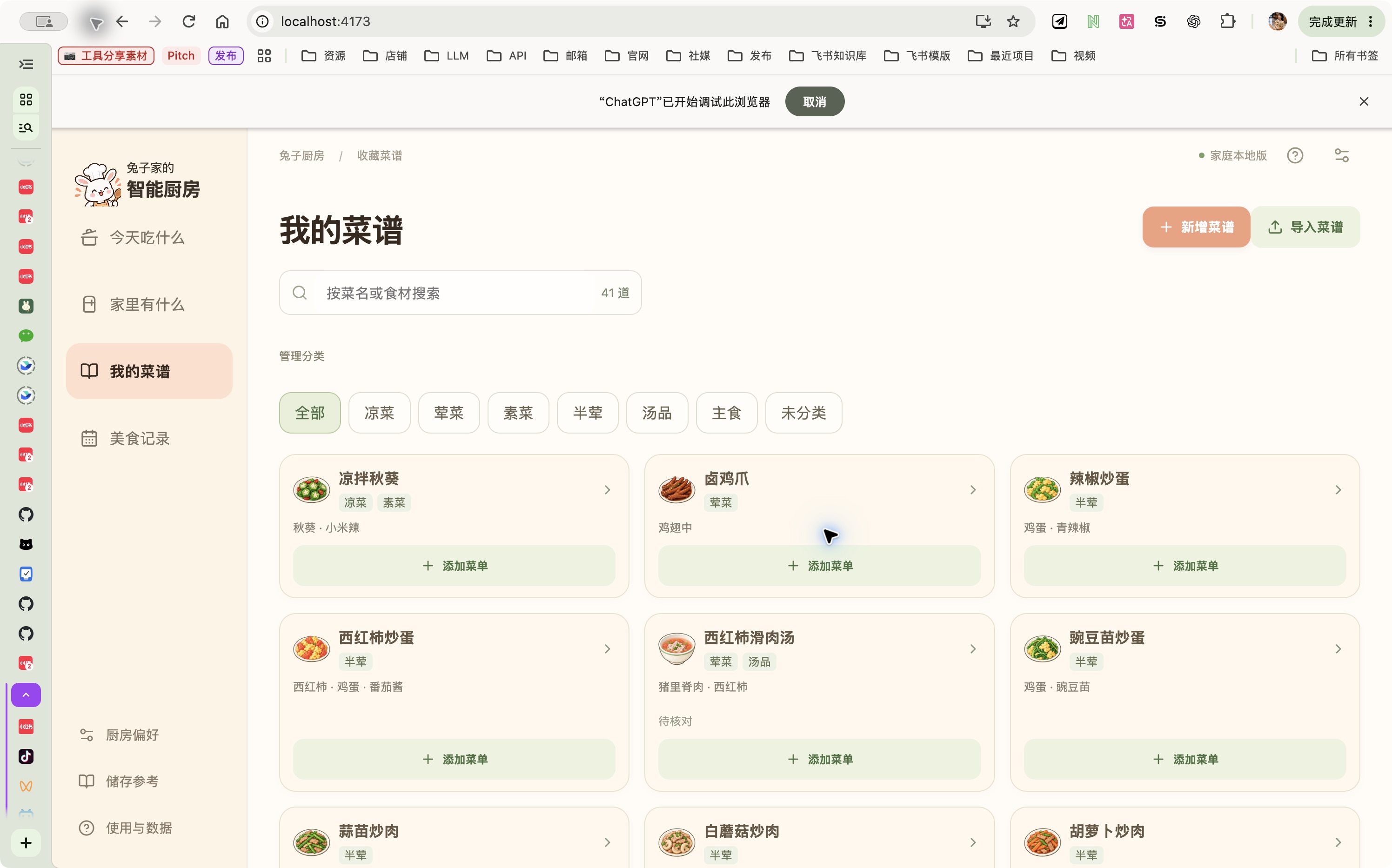
最近完善了一个智能厨房,帮助记录家里的食材新鲜度、结合点菜、菜单、菜谱,根据食材自动推荐菜品,做完更新库存,有效减少家里的食材浪费~
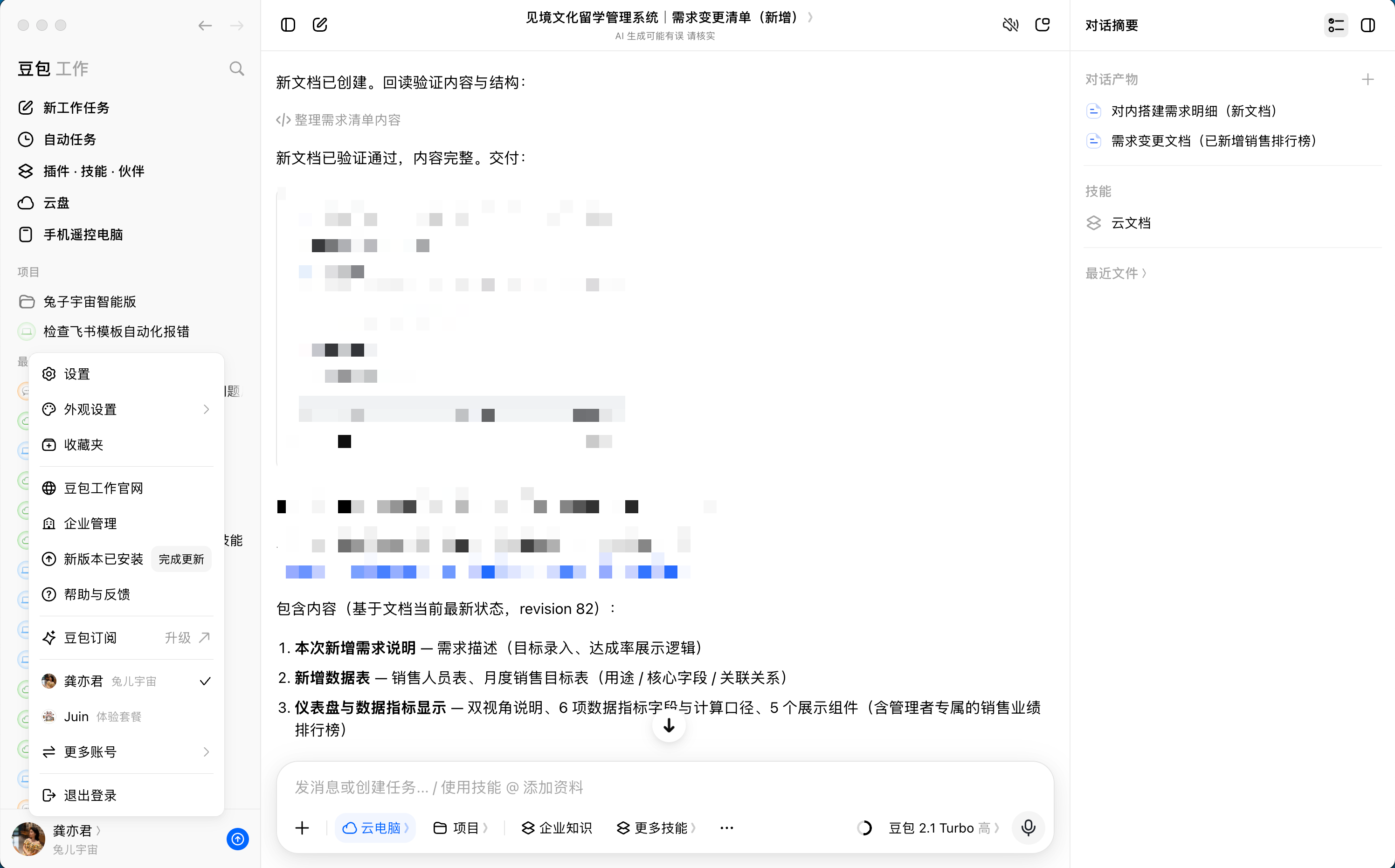
豆包工作|飞书里的活儿,拉它一起干

豆工也是近期爱用好物~和飞书打通之后更方便了,不用装飞书Cli,可以帮助解决在飞书里的几乎任何问题,产物界面和交互更加“飞书原生”,用着很舒服~没有豆工的飞书是不完整的!
我主要把它和飞书搭着用。做飞书系统时,模板自动化报错、多维表格相关问题,都会拉它一起看。团队资料和工作背景本来就在飞书里,能围绕这些内容继续干活,就少了一轮“来,我从头给你讲讲”。
知识管理
飞书|团队的上下文入口

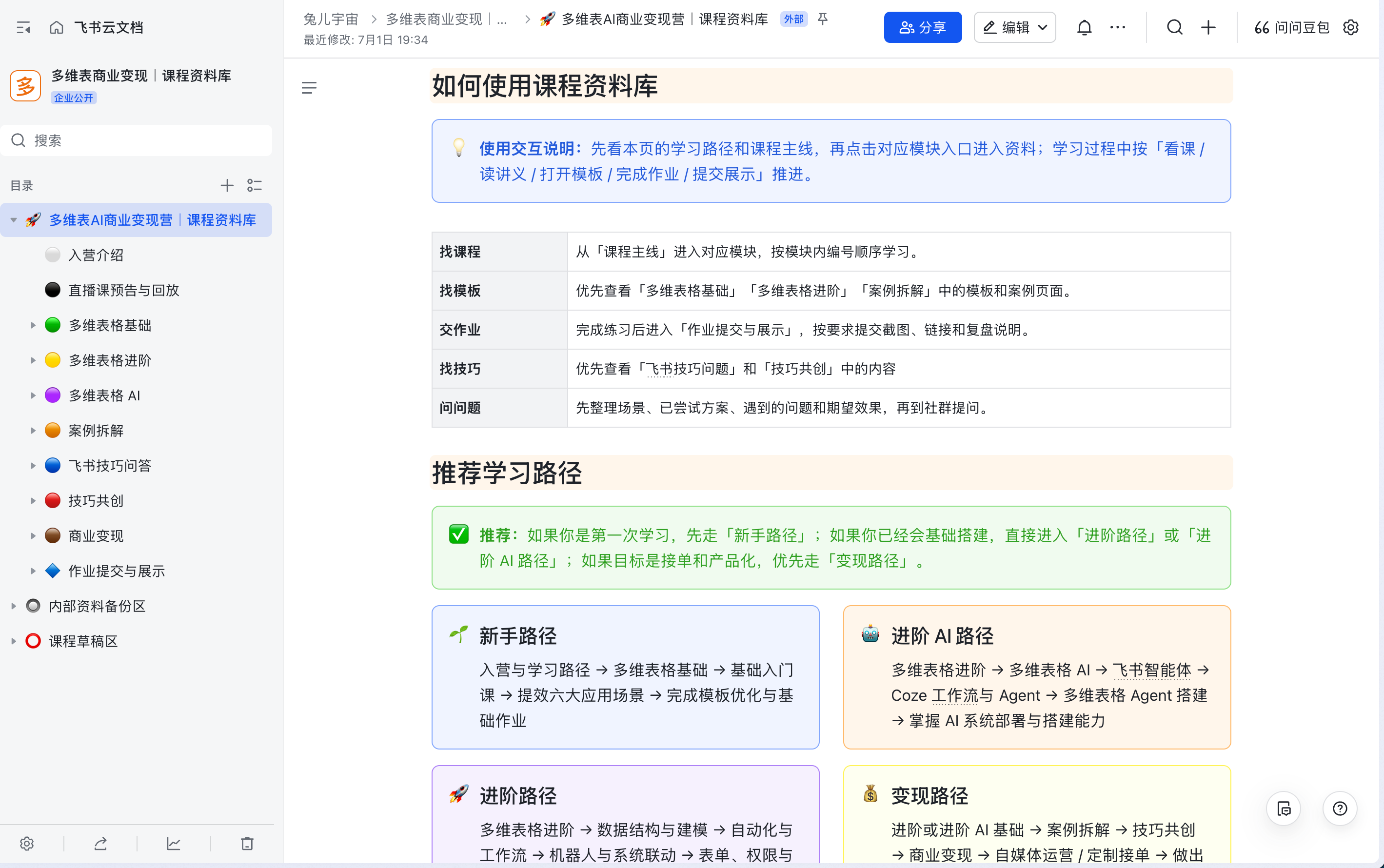
飞书不仅是我们团队协作的入口,我们个人的团队的知识库都在里面。
这是我自己的主页,兔子宇宙登陆站。

这是我们的课程资料库,学员可以通过一个知识库访问到所有课程,反复学习~
Notion|个人资料存储沉淀

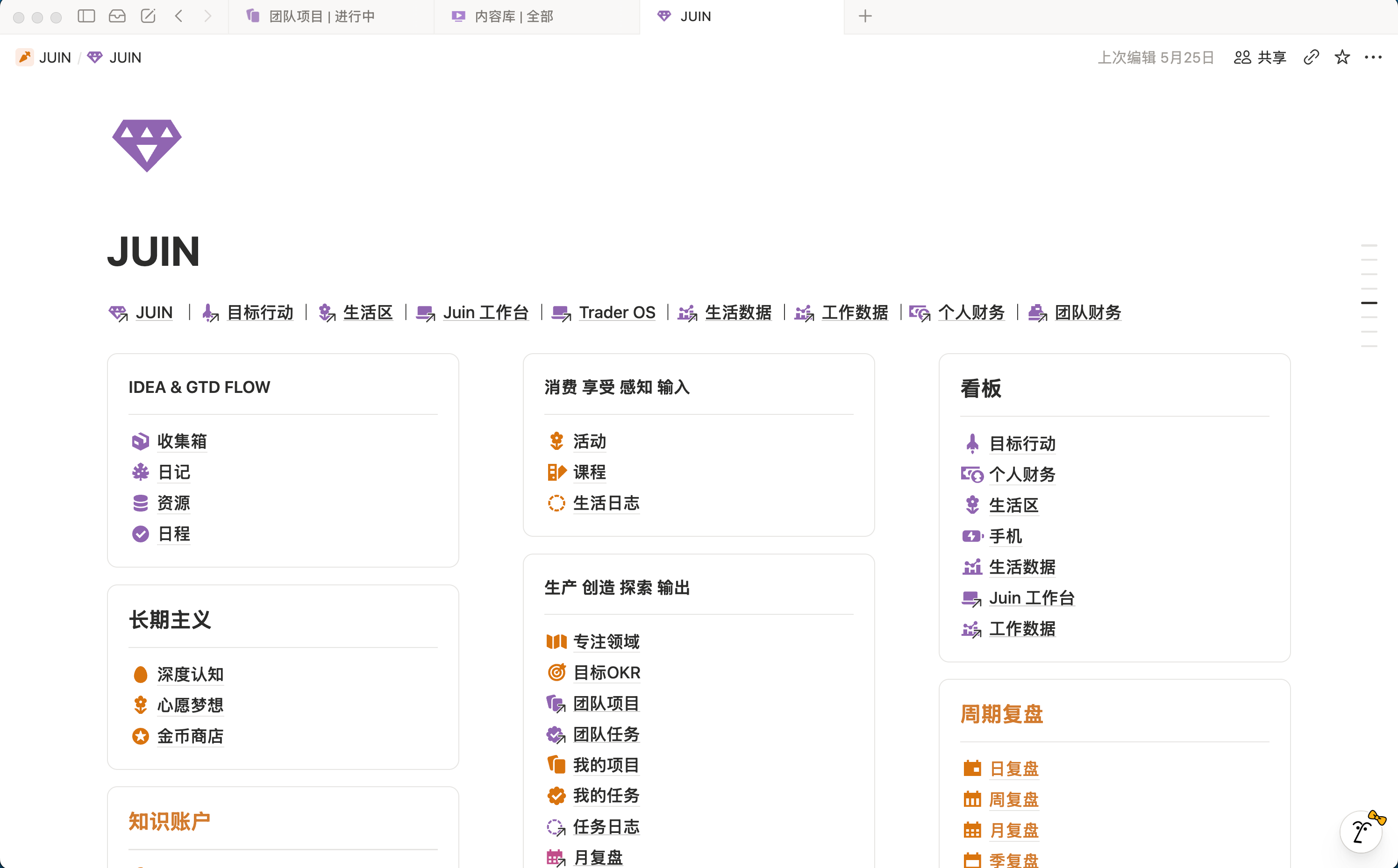
Notion 过去一直作为我的个人管理系统,但现在团队协作的重心逐步转移到飞书之后,Notion就慢慢倾向于变成我的个人资料和笔记存储空间了。
虽然打开的频率降低了,但不得不说Notion的UI永远那么眉清目秀,让人爱不释手~
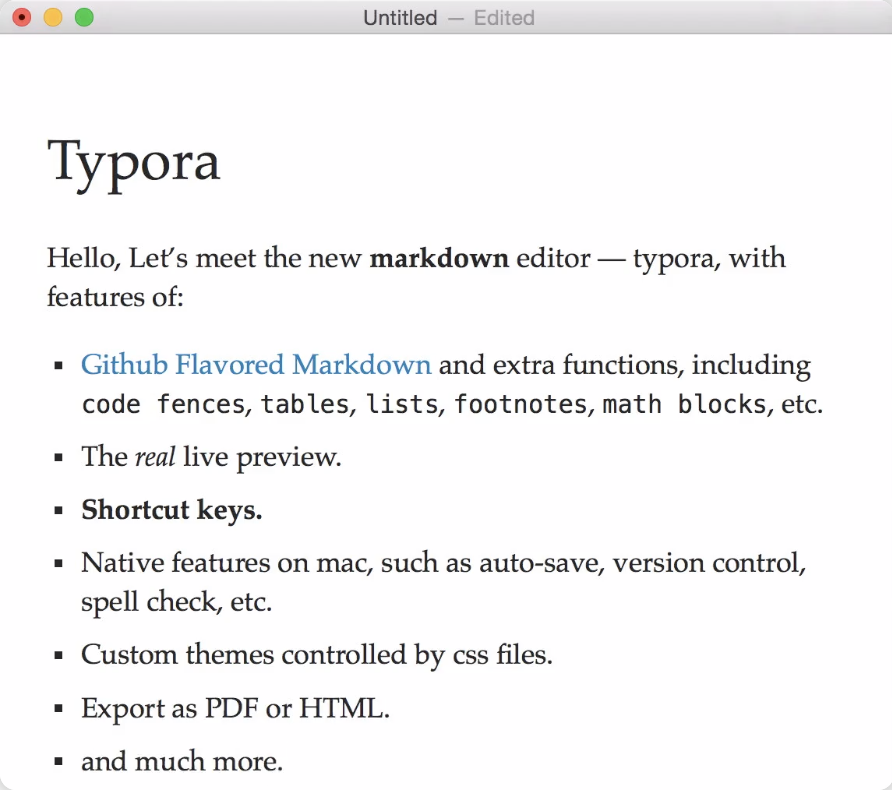
Typora|Markdown 编辑器

我主要拿它看 Markdown。可以边看边编辑。界面很清爽,买断制的软件,我觉得还不错。
Typeless|爱上和 AI 说话的感觉

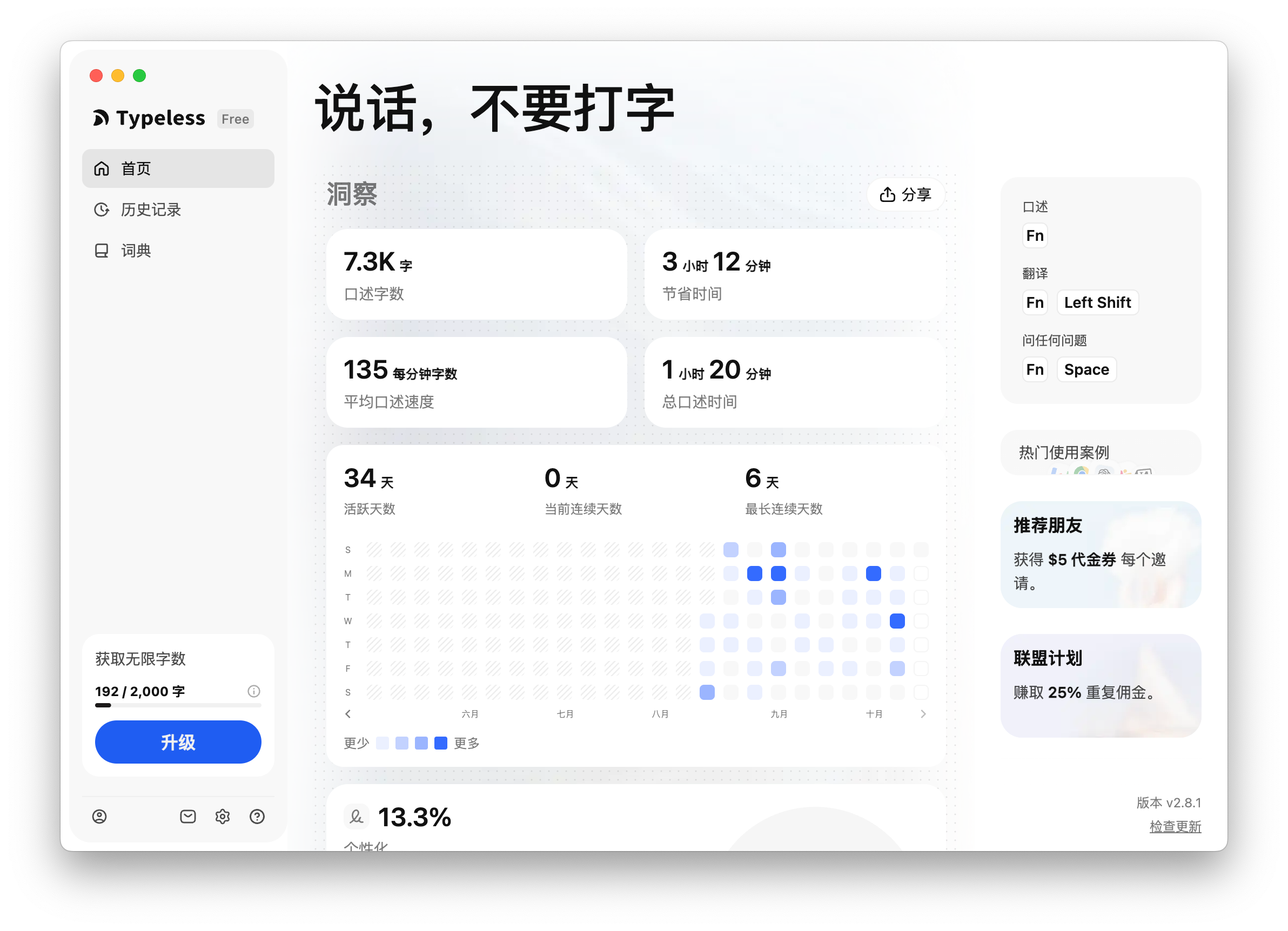
有的时候真的会觉得使用 AI 的效率受困于打字的速度,Typeless 就是用来口喷打字的,
直接把你的所有想法口喷出来,它还会结构化地帮你整理,变成一个更加完善的 prompt。无形当中也能够提升你的表达和思考,而且直接口喷能保留更多的细节。
它一个账号一周有 2000 字的免费额度(以前是8000字!我每周都能用满)超过了的话,换一个账号就可以了。
顺手小工具
Paste|多端同步复制

是一个能够多端同步的剪贴板管理器,不仅可以管理文字、链接,甚至图片,文件都可以存储。还可以分tab管理,做运营管理各种各样的话术,或者常常需要复制的内容,还可以手机电脑同步!

Mathpix Snipping Tool|转写正确率极高

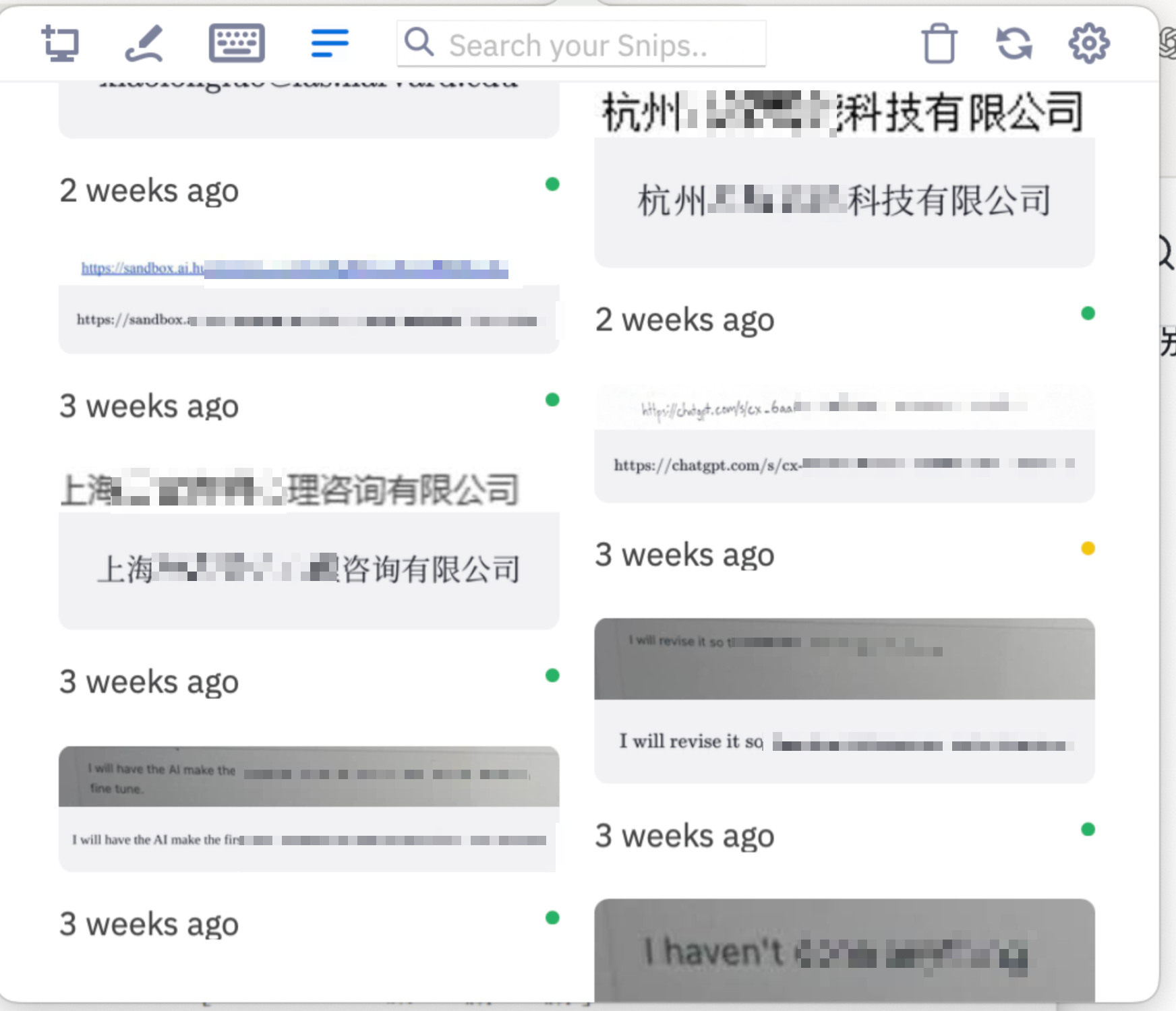
这个工具最初是用来转写数学公式的,所以你就能够知道它用来转写普通文字的正确率能有多高。因为数学公式的复杂程度比文字高多了。
我日常就拿它来转写任何图片上的文字,直接用快捷键复制下来然后直接粘贴,超级之方便。对于别人发来的一些图片上的地址、号码等等,临时转写一下,在没有文字扫描的地方用超级方便~
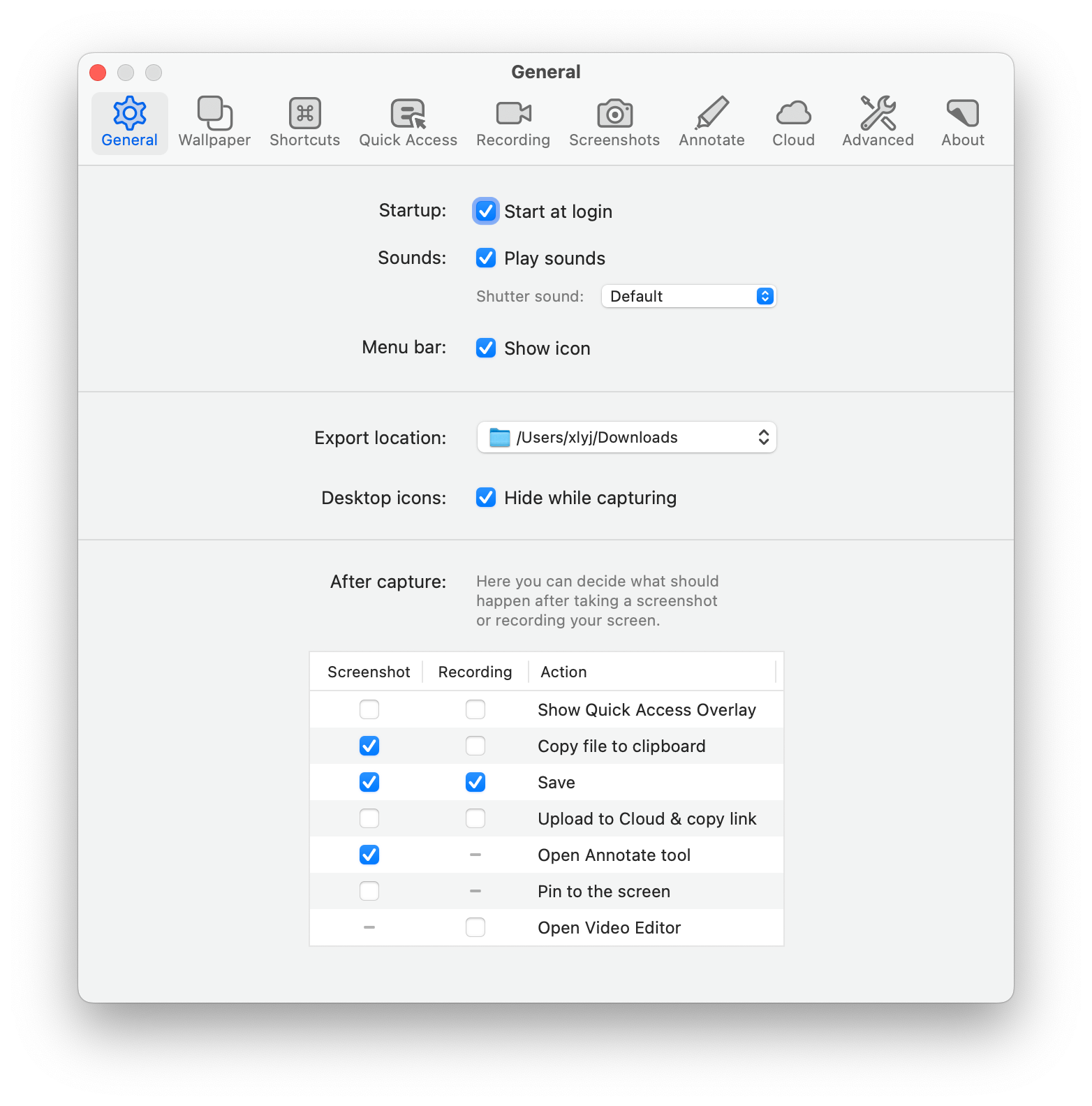
CleanShot X|我的截图,都归它管

我所有的截图都用它,你们能看到的我内容里的很多截图也都是用这个。他的操作设置非常之细腻,截图做分享、说明一个界面,画一个箭头,框一下位置,对我日常办公来说,这个动作太频繁了,这是我找到的最好用的截图真神,没有之一。
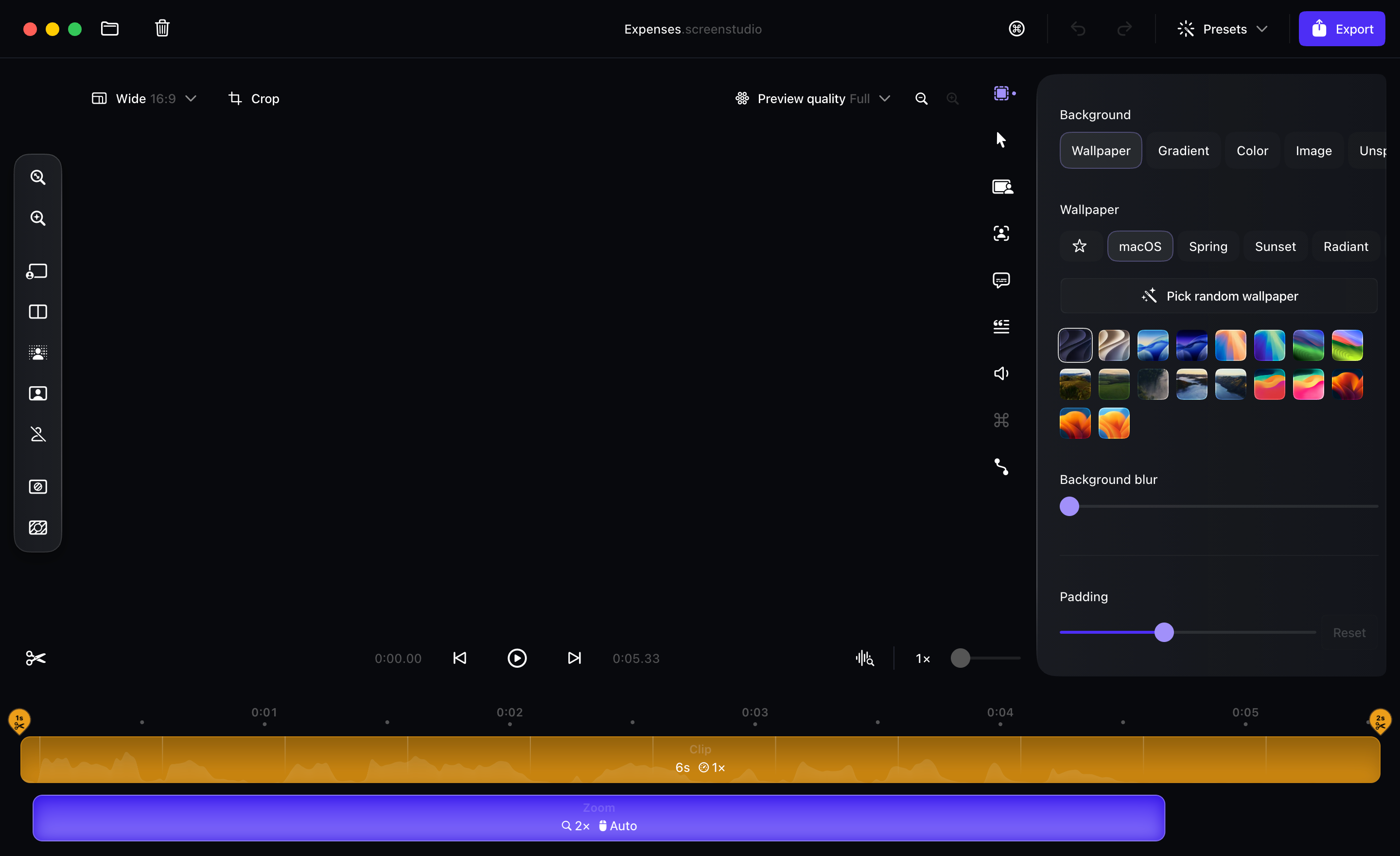
Screen Studio|自动追鼠标轨迹的录屏软件

我拿它录软件操作演示。最喜欢的是它会跟着鼠标操作自动放大,点到哪里,观众就能看清哪里。尤其是界面里那些小按钮,自动跟追鼠标轨迹,我有很多视频都是用它录制的。
#AI工具 #效率工具 #Mac软件 #工作流 #工具分享